Precisa de computador. O Agente não se instala pelo celular. Sem computador ou sem Claude? O relatório por e‑mail chega sozinho, de segunda a sexta.
Parte 1 · passos 1 a 7
Ligar o Agente ao Claude: 3 códigos, uma vez só.
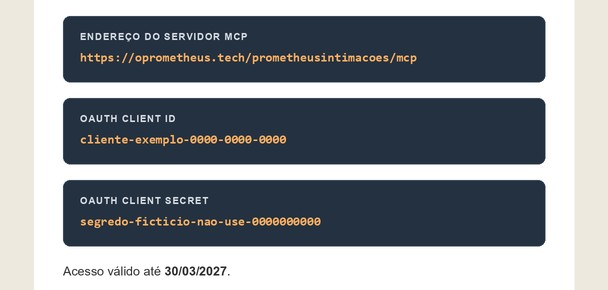
Os 3 códigos estão no e‑mail que enviamos. Toque numa tela para vê-la em tamanho real.
1
Passo 1: Separe o e‑mail de acesso
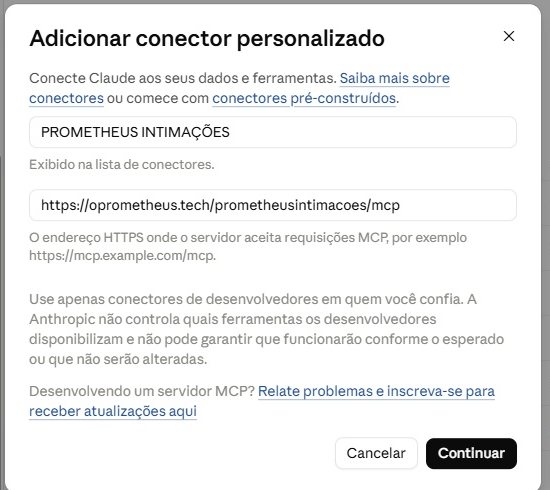
Chega um e‑mail nosso com 3 códigos: o endereço, o ID e a senha do Agente (no e‑mail: servidor, Client ID e Client Secret). Guarde o e‑mail. Perdeu? Pelo WhatsApp geramos um acesso novo, e você troca os códigos no Claude.
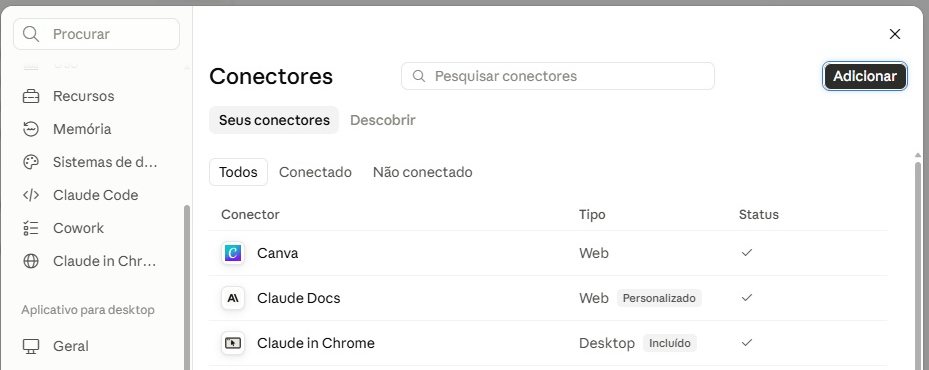
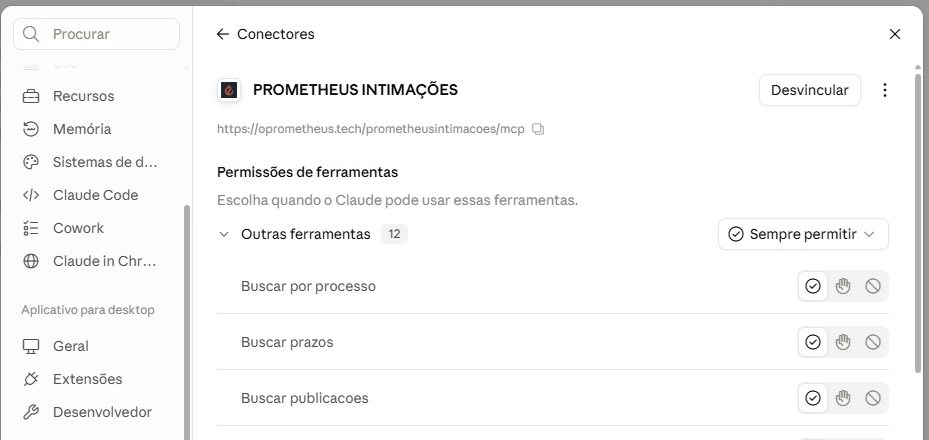
No Claude para computador, clique no seu nome, no canto inferior esquerdo, e vá em Configurações › Conectores. No botão Adicionar, escolha Adicionar conector personalizado.
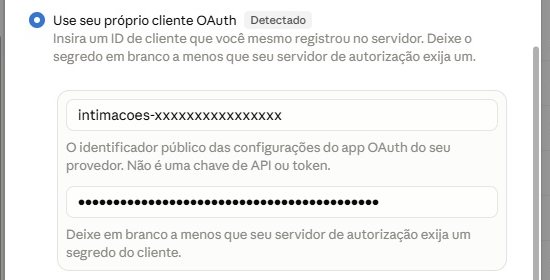
Abra a Configuração avançada, marque Use seu próprio cliente OAuth e cole os outros dois campos, nesta ordem. Confira que não veio espaço sobrando. Depois salve.
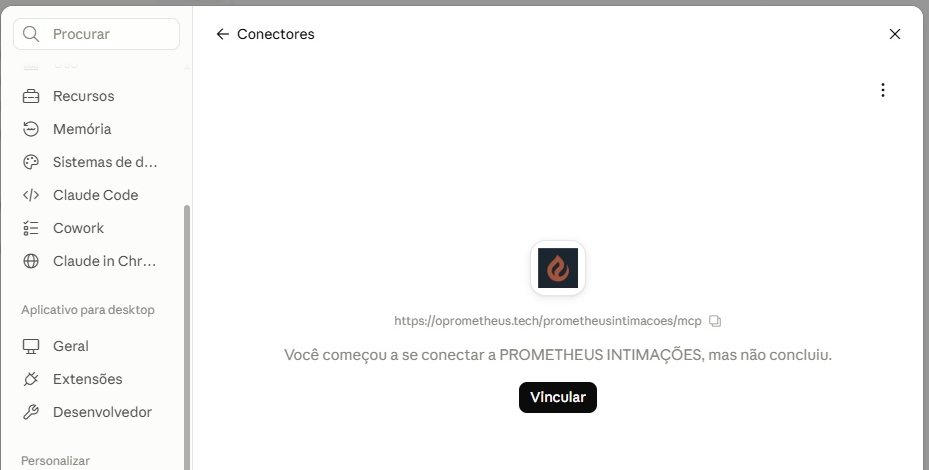
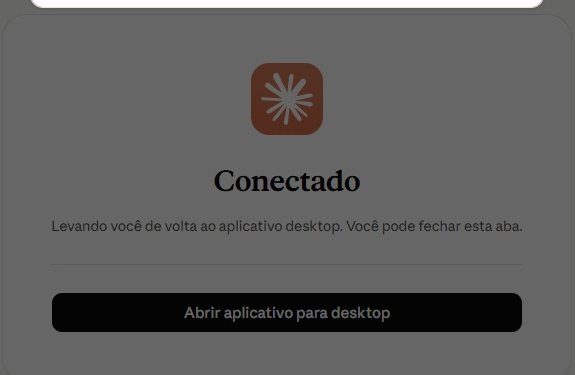
Abre uma página no navegador perguntando se você quer concluir a conexão: clique em Continuar conectando. Quando aparecer Conectado, clique em Abrir aplicativo para desktop.
Configurar o perfil: você conta quem é, uma vez só.
O Agente pergunta a sua OAB, o e‑mail e o horário, confere com você e grava. Na primeira consulta ele olha 90 dias para trás; o relatório diário traz os últimos 7 dias.
8
Passo 8: Peça a configuração e responda
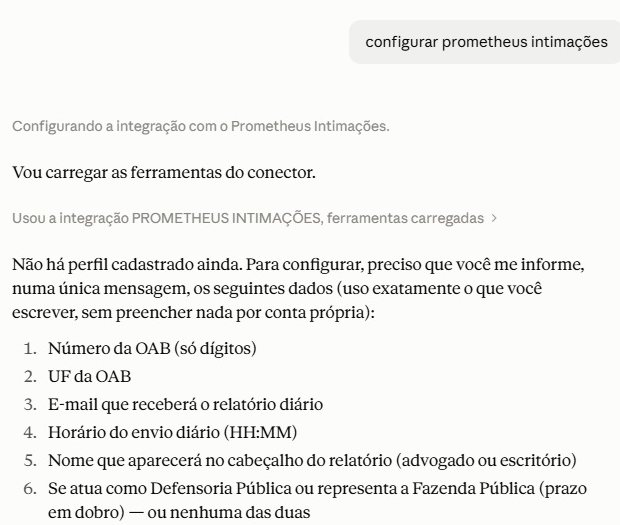
Numa conversa nova, escreva configurar prometheus intimações. O Agente pergunta seis coisas: OAB, UF, e‑mail do relatório, horário, nome do cabeçalho e se você atua pela Defensoria ou pela Fazenda. Responda numa mensagem só.
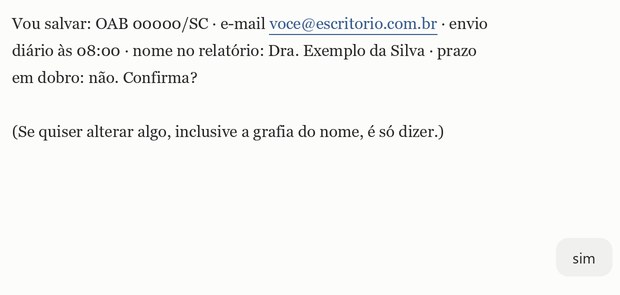
Antes de gravar, o Agente devolve tudo o que entendeu e espera a sua confirmação. É a hora de corrigir o e‑mail, o horário ou a grafia do nome. Se estiver certo, responda sim.
Você cria uma Tarefa Agendada uma vez, e ela roda nos servidores do Claude mesmo com o seu computador desligado. Prefere não depender disso? Use o relatório por e‑mail, que não exige nada.
10
Passo 10: Crie a Tarefa Agendada
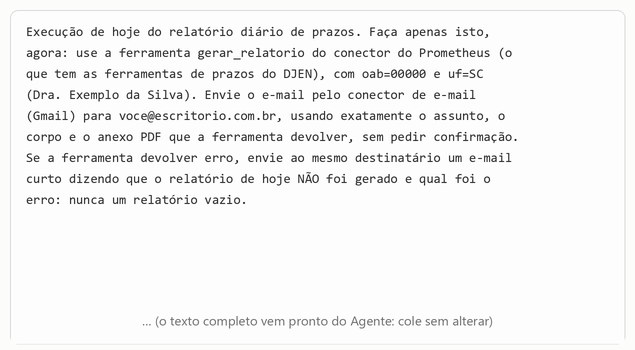
Peça o passo a passo ao Agente: ele devolve o texto pronto. No menu lateral do Claude: Agendadas › Nova tarefa › Configurar manualmente, frequência Dias úteis, no seu horário.
A tarefa está criada, mas ainda não enviou nada. Este passo é o que liga o relatório de verdade.
Abra a tarefa e clique em Executar agora. É o primeiro envio, para você ver o relatório chegar.
Se o Claude pedir permissão para enviar e‑mail, escolha “Permitir para todas as execuções agendadas”. Com “permitir uma vez”, os envios seguintes ficam parados esperando você.
Confira se o e‑mail chegou com o PDF anexado. Chegou? A partir de amanhã ele roda sozinho nos dias úteis.
Se o e‑mail não chegarQuase sempre é o conector do Gmail desligado: pelo Claude, o relatório sai pela sua própria conta de e‑mail. Confira em Configurações › Conectores › Gmail e rode o teste de novo.
O que chega: um e‑mail com as suas publicações do DJEN, os prazos estimados com o fundamento legal e o PDF do relatório anexado, com o número de cada processo clicável para a publicação no site do CNJ.
Se algo não sair como o esperado
Os tropeços mais comuns
O e‑mail com o acesso não chegou (ou eu perdi)
Olhe no spam e na aba Promoções. Se não estiver, chame no WhatsApp (49) 99992-2821: geramos um acesso novo, e você troca os códigos no Claude.
Deu erro de autenticação ao vincular
Confira se o Client Secret foi colado inteiro e sem espaço no fim: é o motivo em quase todos os casos. Se persistir, remova o conector e adicione de novo.
Não aparece “Adicionar conector personalizado”
O seu plano do Claude não libera conectores personalizados. Chame no WhatsApp que a gente confere junto qual plano atende, sem custo. Ou use o relatório por e‑mail, que não depende do Claude.
O Claude pediu para autorizar de novo
Acontece quando o servidor é reiniciado. Basta clicar em conectar outra vez; a configuração e as credenciais continuam valendo.
A tarefa rodou, mas o e‑mail não saiu
Pelo Claude, o relatório sai pela sua própria conta de e‑mail, pelo conector do Gmail. Confira em Configurações › Conectores › Gmail se ele está ativo e rode o teste de novo.
Chegaram dois e‑mails no mesmo dia
Há mais de uma Tarefa Agendada do Prometheus. Apague as antigas e deixe uma só.
Uma intimação que eu recebi não apareceu
O Agente cobre o que passa pelo DJEN. Intimação feita direto no sistema do tribunal, sem publicação no diário, continua só no sistema. Conte o caso para a gente: é assim que mapeamos o que falta.
Bom saber
Os prazos são estimativa. Feriados estaduais e municipais e portarias do tribunal não entram na conta (salvo Justiça Federal, TJSC, TRF4 e TRT12): conferir no sistema antes de protocolar continua sendo ato seu.
A cobertura é a do DJEN. Intimação feita só no sistema do tribunal não aparece.
Instalação acompanhada, se você quiser.
O Agente de Intimações no Claude é gratuito até 30 de março de 2027. Se travar em qualquer passo, chame que a gente entra junto, sem custo.
 (abre a imagem em tamanho real, em nova aba)